| teachSam- Arbeitsbereiche: Arbeitstechniken - Deutsch - Geschichte - Politik - Pädagogik - Psychologie - Medien - Methodik und Didaktik - Projekte - So navigiert man auf teachSam - teachSam braucht Werbung |
|


 |
Ein Säulendiagramm mit dem Computer erstellenSäulendiagramme in Microsoft GraphWord 2007 |
ARBEITSTECHNIKEN
● Center-Map ● Glossar ▪ Arbeit mit Bildern ▪ Arbeit mit Texten ● Visualisieren ▪ Überblick ● Prinzipdarstellungen gestalten ▪ Überblick ▪ Textgrafiken und Textbilder ▪ Sachbilder ▪ Strukturbilder ▪ Prozessgrafiken ● Bildstatistiken gestalten ● Diagramme erstellen ▪ Überblick ▪ Fragenkatalog zur Diagrammauswahl ▪ Gestaltung ▪ Schulische Schreibaufgabe ● Diagramme mit dem Computer erstellen ▪ Überblick ▪ Arbeitsschritte [ ● Ein Säulendiagramm erstellen ▪ Überblick ▪ Gestaltungstipps für Säulendiagramme ► Säulendiagramme in MS Graph (Word 2007) ◄ ▪ Ein Säulendiagramm erstellen mit Google Text und Tabellen ] ▪ Bildstatistiken mit Microsoft Apps ▪ Komplexe Infografiken ▪ Textauswahl ▪ Texte visualisieren ● Analyse von Schaubildern (Infografiken) ● Analyse von Bildstatistiken ▪ Diagramme analysieren ▪ Säulendiagramme analysieren ▪ Präsentation
Mehr über das Säulendiagramm bei ● Säulendiagramme analysieren
Säulendiagramme stellen einen der 14 (Haupt-)Diagrammtypen von Microsoft Graph dar, das in Word (2007) integriert ist. Das Säulendiagramm ist auch standardmäßig voreingestellt, wenn das Programm aufgerufen wird.Allerdings kann man auch jeden anderen Diagrammtyp als Standarddiagramm festlegen, indem man die Schaltfläche Standarddiagrammtyp im Dialogfeld Diagrammtyp verwendet.
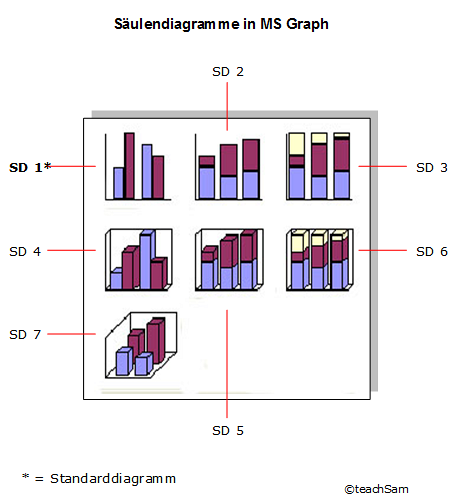
MS Graph bietet bei den Säulendiagrammen neben dem Standarddiagramm noch sechs weitere Diagrammuntertypen an, die die Daten zwei- oder dreidimensional aus unterschiedlicher Perspektive und Anordnung veranschaulichen können.
Werte verschiedener Kategorien vergleichen
Vergleich der Beiträge einzelner Werte mit dem Gesamtwert aller Kategorien
Vergleich der Prozentanteile der Einzelwerte mit dem Gesamtwert aller Kategorien
Vergleich von Kategorien- und Serienwerten



Gestaltungstipps:
Die Diagramme SD 1 - 3 sind im Allgemeinen bei Druckvorlagen zu bevorzugen und eignen sich auch für eine größere Anzahl von Säulen.
Die 3D-Säulen wirken nicht selten übertrieben und die Hinzufügung einer weiteren Dimension kaum funktionell. In animierten Grafiken mit wenigen Säulen dagegen können sie ihre Anschaulichkeit wirksam entfalten.
Im Übrigen gelten die gleichen Überlegungen wie sie allgemein bei Säulendiagrammen anzustellen sind.
Gert Egle, zuletzt bearbeitet am: 11.01.2024
SCHREIBFORMEN and mehr
● Center-Map [ ● Schulische Schreibformen ● Brief (Privater Geschäftsbrief) ● Erzählung ● Bericht ● Beschreibung ● Textzusammenfassung ● Freie Problem- und Sacherörterung ● Weitere Typen der freien Problem- und Sacherörterung ● Essay ● Textanalyse ● Textinterpretation ● Kreatives Schreiben ● Sonstige schulische Schreibformen ] ● Journalistische Schreibformen ● Sonstige Schreibformen

 Dieses Werk ist lizenziert unter
Creative Commons Namensnennung - Weitergabe unter gleichen Bedingungen
4.0 International License (CC-BY-SA)
Dieses Werk ist lizenziert unter
Creative Commons Namensnennung - Weitergabe unter gleichen Bedingungen
4.0 International License (CC-BY-SA) Dies gilt für alle Inhalte, sofern sie nicht von externen Quellen eingebunden werden oder anderweitig gekennzeichnet sind. Autor: Gert Egle/www.teachsam.de
- CC-Lizenz